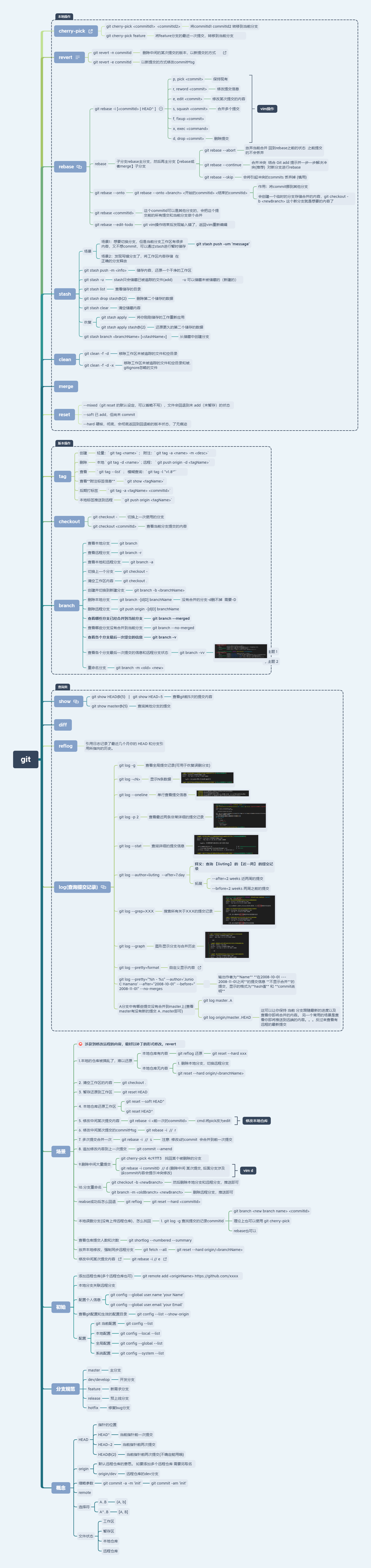
常用Git规范及命令
# 常用Git规范及命令
# COMMIT 规范
主流社区(GitHub 开源、Conventional Commits、部分阿里/腾讯项目)普遍采用 类型 + 简短描述 的格式,便于自动生成 Changelog 和语义化版本。
# 标准格式(Conventional Commits)
<type>[(scope)]: <subject>

[optional body]

[optional footer]
2
3
4
5
- type(必填):提交类型,见下表。
- scope(可选):影响范围,如模块名、包名,如
feat(auth):。 - subject(必填):简短说明,约 50 字以内,句末不加句号;使用祈使句,如「添加」「修复」。
- body(可选):详细说明动机、改动内容。
- footer(可选):关联 Issue(如
Closes #123)、标注破坏性变更(BREAKING CHANGE:或 type 后加!)。
# type 类型说明
| type | 说明 | Changelog |
|---|---|---|
feat | 新功能 | ✅ 通常纳入 |
fix | 修复 BUG | ✅ 通常纳入 |
docs | 文档/注释 | 按需 |
style | 代码格式、风格,不改变逻辑 | 一般不纳入 |
refactor | 重构 | 按需 |
perf | 性能优化 | 建议纳入 |
test | 测试相关 | 一般不纳入 |
chore | 构建/依赖/工具/配置 | 一般不纳入 |
ci | 持续集成 | 一般不纳入 |
revert | 撤销某次提交 | 按需 |
workflow | 工作流改进 | 按需 |
types | 类型定义变更 | 按需 |
wip | 开发中(可仅本地使用) | 不纳入 |
# 书写要求
- subject:简洁、用中文或英文统一;说明「做了什么」而非「做了啥功能」。
- 一行一事:一次 commit 只做一类改动,便于回滚和追溯。
- 禁止:无意义说明(如「更新」「fix」「修改代码」)、直接粘贴大段代码说明。
# 示例
feat(auth): 增加登录超时配置项
fix(api): 修复列表分页在空数据时报错
docs: 更新 README 安装步骤
refactor(utils): 抽离日期格式化函数
2
3
4
# 其他规范参考
- 腾讯部分项目(如 StreamPark):
[ISSUE-XXXX][Feature|Bug|Refactor|...] 标题,强调用 Issue 号驱动。 - 部分阿里/内部项目:在 type 基础上要求关联 Redmine/禅道单号。
- 参与具体开源项目时,以该仓库的 CONTRIBUTING.md 或 PR 模板为准。
# PR 规范
适用于 GitHub / Gitee 等平台的 Pull Request(合并请求),便于代码评审和合并。
# PR 标题
- 与 commit 风格一致更佳,如:
feat(auth): 增加登录超时配置。 - 写清「做了什么」或「修复了哪类问题」,可带 Issue 号,例如:
修复用户登录超时异常(#127)。 - 避免笼统标题,如「问题修复」「更新代码」。
# PR 描述建议
| 项 | 说明 |
|---|---|
| 修改背景 | 解决什么问题、关联的 Issue 链接 |
| 实现方案 | 采用的做法、关键设计决策 |
| 影响范围 | 涉及模块、是否兼容旧逻辑 |
| 测试说明 | 如何验证、是否通过单测/联调 |
可补充:替代方案与取舍、需要 Reviewer 重点看的文件、截图或操作步骤。
# 分支与提交要求
- 分支命名:
feature/功能简述、fix/问题简述、docs/xxx等,与团队约定一致。 - 一个 PR 一事:一个 PR 只做一类改动,便于回滚和 Code Review。
- 控制规模:单 PR 改动量不宜过大(如建议不超过约 800 行),可拆成多个 PR。
- 提交前:在目标分支上先
pull/rebase一次,减少冲突;通过 CI 后再提 PR。
# 常用命令
# git 配置
# 全局配置(首次使用建议设置)
git config --global user.name "<用户名>"
git config --global user.email "<电子邮件>"

# 查看配置
git config --list

# 其他常用配置
git config color.ui true          # 彩色输出
git config format.pretty oneline  # 历史记录单行显示
2
3
4
5
6
7
8
9
10
# 项目初始化
git init                          # 在当前目录创建新仓库
git clone <git地址>                # 克隆远端仓库到本地
git clone /path/to/repository     # 从本地路径检出
2
3
# 个人开发
# 查看状态与差异
git status                        # 查看工作区/暂存区状态
git diff                          # 工作区 vs 暂存区
git diff HEAD                     # 工作区 vs 最近一次 commit
git log                           # 查看提交历史
git show [commit]                 # 查看某次提交内容

# 暂存与提交
git add <file>                    # 将文件加入暂存区(A → B)
git add .                         # 暂存所有修改
git add -i                        # 交互式选择要暂存的文件
git commit -m "<提交说明>"         # 提交到本地(B → C)
git commit -am "<提交说明>"        # 暂存已跟踪文件并提交(-a 含修改与增删)
git commit --amend                # 与上一次 commit 合并,可修改说明(*B → C)

# 撤销操作
git reset <file>                  # 将某文件从暂存区撤出,C → B
git reset                         # 暂存区回滚到最近一次提交,C → B
git reset --hard                  # 暂存区+工作区都回滚,C → B → A
git reset HEAD~1                  # 撤销最近一次本地 commit(保留修改)
git checkout -- <file>            # 工作区从暂存区恢复,B → A
git checkout HEAD -- <file>       # 工作区从最近一次提交恢复,C → A
2
3
4
5
6
7
8
9
10
11
12
13
14
15
16
17
18
19
20
21
22
# 多分支开发
# 分支列表与创建
git branch                        # 列出本地分支
git branch -r                     # 列出远端分支
git branch -a                     # 列出所有分支
git branch <分支名>                # 新建分支
git checkout -b <分支名>           # 新建并切换到该分支
git checkout -b <本地分支> origin/<远端分支>  # 新建本地分支并跟踪远端

# 切换与删除
git checkout <分支名>              # 切换分支
git branch -d <分支名>             # 删除已合并分支
git branch -D <分支名>             # 强制删除分支

# 合并与衍合
git merge <分支名>                 # 将指定分支合并到当前分支
git rebase <分支名>                # 将当前分支衍合到指定分支(线性历史)
git cherry-pick <commit-id>       # 将指定 commit 应用到当前分支
2
3
4
5
6
7
8
9
10
11
12
13
14
15
16
17
# 团队开发
# 远端管理
git remote -v                     # 列出远端(含地址)
git remote add <别名> <git地址>    # 添加远端
git remote show <别名>            # 查看远端详情
git remote rename <旧名> <新名>    # 重命名远端
git remote rm <别名>              # 删除远端
git remote update [<别名>]         # 更新远端分支列表

# 同步与推送
git fetch [<远端>]                # 抓取远端更新(不合并),D → C
git pull [<远端>] [<分支>]         # 抓取并合并,相当于 fetch + merge
git push [<远端>] [<分支>]         # 推送到远端,C → D
git push -f [<远端>] [<分支>]      # 强制推送(慎用)
git push origin <分支名>           # 推送指定分支到 origin

# 冲突处理
git diff <源分支> <目标分支>       # 查看两分支差异
# 冲突时:编辑文件解决冲突 → git add <file> 标记已解决 → git commit 完成合并
2
3
4
5
6
7
8
9
10
11
12
13
14
15
16
17
18
# 开发实际场景
# 撤销最近一次 commit(未 push)
仅撤销「最近一次提交」,不改动工作区与暂存区内容,相当于「摘掉最后一次 commit,改动仍保留」。
git reset --soft HEAD~1    # 撤销 commit,改动保留在暂存区(可重新 commit)
git reset HEAD~1           # 撤销 commit,改动保留在工作区(默认 --mixed)
2
若已 push,不要直接在本机 reset 后强制推送共享分支,应改用下面的「撤销已 push」或「回滚到某一提交」。
# 撤销已 push 的提交
方式一:revert(推荐,用于共享分支如 main)
不改写历史,新增一个「反向提交」抵消指定提交的改动,适合多人协作分支。
git revert <commit-id>     # 撤销某一次提交,生成新的 revert 提交
git revert HEAD            # 撤销最近一次
git revert --no-commit <commit-id>   # 只改工作区/暂存区,不自动 commit
git push origin <分支>
2
3
4
方式二:reset + 强制推送(仅适合个人分支或确定无人基于该提交开发)
会改写历史,其他人若已拉取该分支需要重新同步。
git fetch origin
git reset --hard <commit-id>       # 或 git reset --hard HEAD~N
git push --force-with-lease origin <分支>
2
3
优先使用 --force-with-lease 而非 -f:若远端已被他人更新则拒绝推送,避免覆盖他人提交。
# 回滚到某一提交记录
- 仅本地未 push:
git reset --hard <commit-id>即可。 - 已 push 的共享分支:
- 用 revert 逐条或一次性 revert 到目标状态(推荐);
- 或在该分支上
git reset --hard <commit-id>后git push --force-with-lease(仅当该分支为个人或团队同意重写历史时)。
查看要回滚到的 commit-id:
git log --oneline
git reflog    # 包含已“消失”的 commit,便于找回
2
# 冲突处理(merge / pull 时)
- 执行
git pull或git merge <分支>后提示冲突。 - 打开冲突文件,按提示处理
<<<<<<<、=======、>>>>>>>之间的内容,保留或合并正确逻辑。 - 标记已解决并完成合并:
git add <已解决冲突的文件>
git commit   # 或 git merge --continue(若为 merge)
1
2 - 若想放弃本次合并:
git merge --abort。
对比两分支差异(辅助判断冲突范围):
git diff <源分支> <目标分支>
# 开源贡献:多 commit 合并为单 commit 再提 PR
很多开源仓库要求「一个 PR 对应一个清晰的 commit」,需要把本地多个 commit 合并成一个再推送。
方法一:交互式 rebase(本地合并后推送)
# 合并当前分支上最近 N 个 commit 为 1 个
git rebase -i HEAD~N

# 在编辑器中:保留第一个 commit 为 pick,其余改为 squash(或 s),保存
# 再在随后弹出的编辑器中填写合并后的 commit message,保存
# 若该分支已 push 过,需强制推送(仅在自己的 fork 分支上做)
git push --force-with-lease origin <你的分支>
2
3
4
5
6
7
方法二:GitHub 后台 Squash and Merge
若仓库允许,在 PR 合并时选择 Squash and merge,由 GitHub 将 PR 内所有 commit 压成一条后合并到目标分支,无需本地改历史。
方法三:本地先 squash 再提 PR
在本地把功能分支上的多次提交合并成一次,再推送到你的 fork 后提 PR。
git checkout main && git pull origin main    # 或从 upstream 拉取
git merge --squash <你的功能分支>
git commit -m "feat(xxx): 功能简述"
git push origin <你的推送分支>                # 推送到 fork 后到 GitHub 提 PR
2
3
4
日常推荐:在自己的 fork 分支上用 方法一 整理成单 commit,再提 PR;若项目开启 Squash and merge,也可直接多 commit 提 PR,由维护者合并时 squash。
# 其他实用命令
gitk                              # 打开图形化 Git 界面
git add -i                        # 交互式添加文件到暂存区
2
# Git 工作区示意
命令说明中的 A(工作区)→ B(暂存区)→ C(本地仓库)→ D(远端) 对应关系可参考下图: